

注册表单(表单叠加打印)
可将标识和其它表单注册到打印机中进行叠加打印。本节介绍如何注册表单。
关于如何进行叠加打印
若要使用 Storage Manager,需要安装 Configuration Tool。
注释
-
本项功能不适用于 Windows XPS 打印机驱动程序。
-
本项功能不适用于 Mac OS X 打印机驱动程序。
-
若要使用此功能,与 Windows PS 打印机驱动程序一起使用时需要以管理员身份登录。
-
PS 打印机驱动程序不适用于 B412。
备注
以下示例说明 PS 打印机驱动程序的步骤。
创建表单
-
点击 [开始],然后选择 [设备和打印机]。
-
右键单击打印机图标,然后从 [打印机属性] 中选择必要的打印机驱动程序。
-
选择 [端口] 选项卡,然后在 [打印到文件] 中选中 [文件:] 复选框,然后点击 [确定]。
-
创建您想注册到打印机中的表单。
如果您正在使用 Windows PCL 打印机驱动程序,请转到步骤 9。
-
从 [文件] 菜单中选择 [打印]。
-
点击 [首选项]。
-
选择 [作业选项] 选项卡,然后点击 [叠加打印]。
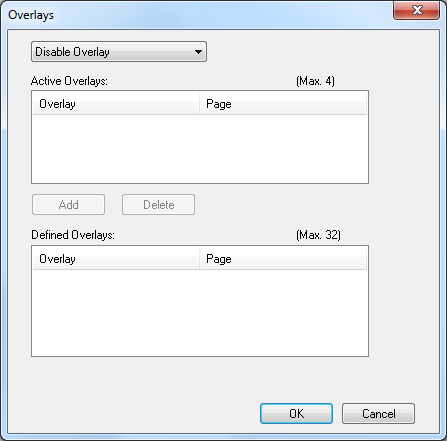
-
选择 [创建表单]。
-
启动打印。
-
输入用于保存表单的文件名,然后选择用于保存表单的位置。
-
在 [端口] 选项卡上恢复原始的 [打印到文件] 设置。
使用 Configuration Tool 将表单注册到打印机中
-
点击 [开始],然后选择 [所有程序] > [Okidata] > [Configuration Tool] > [Configuration Tool]。
-
从 [插件] 菜单中选择 [Storage Manager]。
-
点击
 (新项目)。
 -
点击
 (向项目添加文件),然后选择创建的表单文件。
表单将添加到该项目中。
-
点击表单文件。
-
在 [ID] 中输入 ID,然后点击 [确定]。
注释
请勿更改 [目标卷] 和 [本地路径]。
-
在 Storage Manager 插件屏幕底部的窗口中选择打印机。
-
点击
 (将项目文件发送到打印机)。
 -
点击 [确定]。
转到"叠加打印表单或标识(叠加打印)"执行叠加打印。