

手动逐张打印
您可通过将纸张装入多用途纸盒一次打印一张。
每打印一页后,操作面板的显示屏上都会显示信息,提示您将纸张装入多用途纸盒中。
注释
PS 打印机驱动程序不适用于 B412。
装入纸张
-
将纸张装入多用途纸盒。
-
设置纸张输出。
对于 Windows PCL 打印机驱动程序
-
从 [文件] 菜单中选择 [打印]。
-
点击 [首选项]。
-
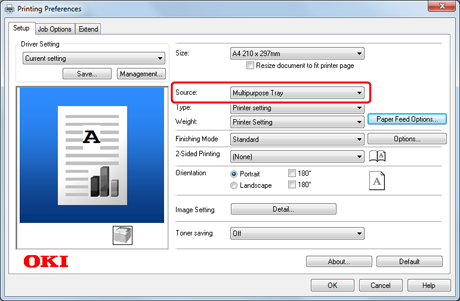
在 [设置] 选项卡上,从 [来源] 中选择 [多用途纸盒]。
-
点击 [送纸选项]。
-
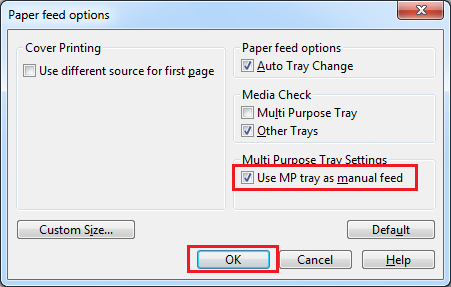
选中 [多用途纸盒手动送纸] 复选框,然后点击 [确定]。
-
如有必要,更改其它设置,然后点击 [确定]。
[打印首选项] 屏幕关闭。
-
在 [打印] 屏幕上点击 [打印]。
打印开始。打印完成时,操作面板的显示屏上会显示信息,提示您将纸张装入多用途纸盒中。
-
按操作面板上的
 (联机)。
(联机)。打印开始。打印多页文档时,每打印一页都会显示相同的信息。
对于 Windows PS 打印机驱动程序
-
从 [文件] 菜单中选择 [打印]。
-
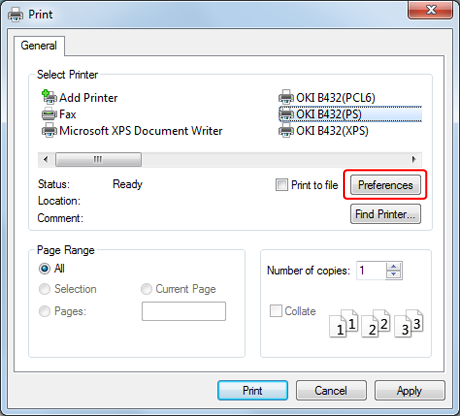
点击 [首选项]。
-
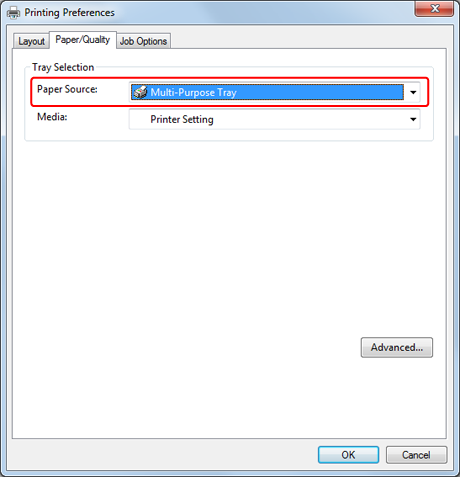
在 [纸张/质量] 选项卡上,从 [纸张来源] 中选择 [多用途纸盒]。
-
点击 [首选项]。
-
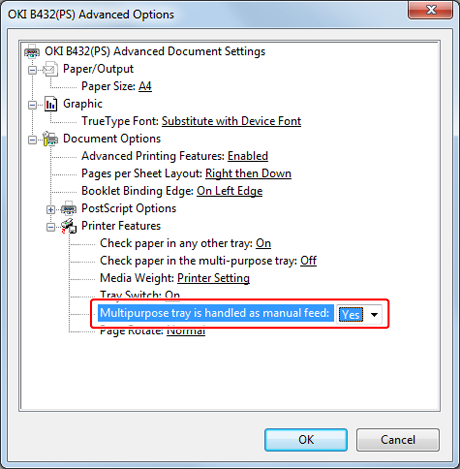
将 [多用途纸盒手动送纸] 选择为 [是]。
-
如有必要,更改其它设置,然后点击 [确定]。
[打印首选项] 屏幕关闭。
-
在 [打印] 屏幕上点击 [打印]。
打印开始。打印完成时,操作面板的显示屏上会显示信息,提示您将纸张装入多用途纸盒中。
-
按操作面板上的
(联机)。打印开始。打印多页文档时,每打印一页都会显示相同的信息。
对于 Windows XPS 打印机驱动程序
-
从 [文件] 菜单中选择 [打印]。
-
点击 [首选项]。
-
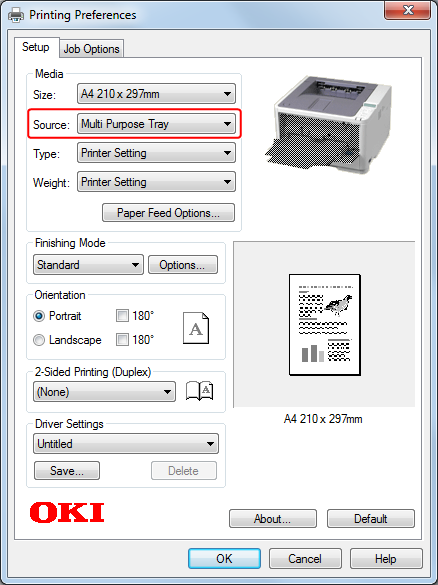
在 [设置] 选项卡上,从 [来源] 中选择 [多用途纸盒]。
-
点击 [选项]。
-
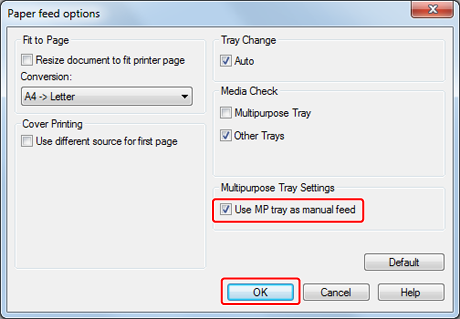
选中 [多用途纸盒手动送纸] 复选框,然后点击 [确定]。
-
如有必要,更改其它设置,然后点击 [确定]。
[打印首选项] 屏幕关闭。
-
在 [打印] 屏幕上点击 [打印]。
打印开始。打印完成时,操作面板的显示屏上会显示信息,提示您将纸张装入多用途纸盒中。
-
按操作面板上的
(联机)。打印开始。打印多页文档时,每打印一页都会显示相同的信息。
对于 Mac OS X PS 打印机驱动程序
-
从 [文件] 菜单中选择 [打印]。
-
从面板菜单中选择 [送纸]。
-
选择 [所有页面来自],然后选择 [多用途纸盒]。
-
从面板菜单中选择 [打印机功能]。
-
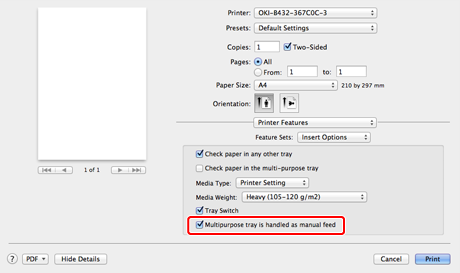
从 [功能集] 中选择 [插入选项]。
-
选中 [多用途纸盒手动送纸] 复选框。
-
如有必要,更改其它设置,然后点击 [打印]。
打印开始。打印完成时,操作面板的显示屏上会显示信息,提示您将纸张装入多用途纸盒中。
-
按操作面板上的
(联机)。打印开始。打印多页文档时,每打印一页都会显示相同的信息。
对于 Mac OS X PCL 打印机驱动程序
本节使用 TextEdit 为例介绍如何打印。
-
从 [文件] 菜单中选择 [打印]。
-
从面板菜单中选择 [设置]。
备注
如果 Mac OS X 10.7 至 10.9 的打印对话框中未显示设置详细信息,点击对话框底部的 [显示详细信息]。
-
将 [纸张来源] 选择为 [多用途纸盒]。
-
点击 [打印机选项]。
-
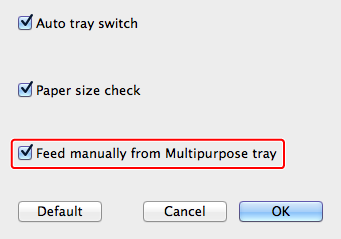
在 [打印机选项] 屏幕上,选中 [从多用途纸盒手动送纸] 复选框。
-
如有必要,更改其它设置,然后点击 [打印]。
打印开始。打印完成时,操作面板的显示屏上会显示信息,提示您将纸张装入多用途纸盒中。
-
按操作面板上的
(联机)。打印开始。打印多页文档时,每打印一页都会显示相同的信息。